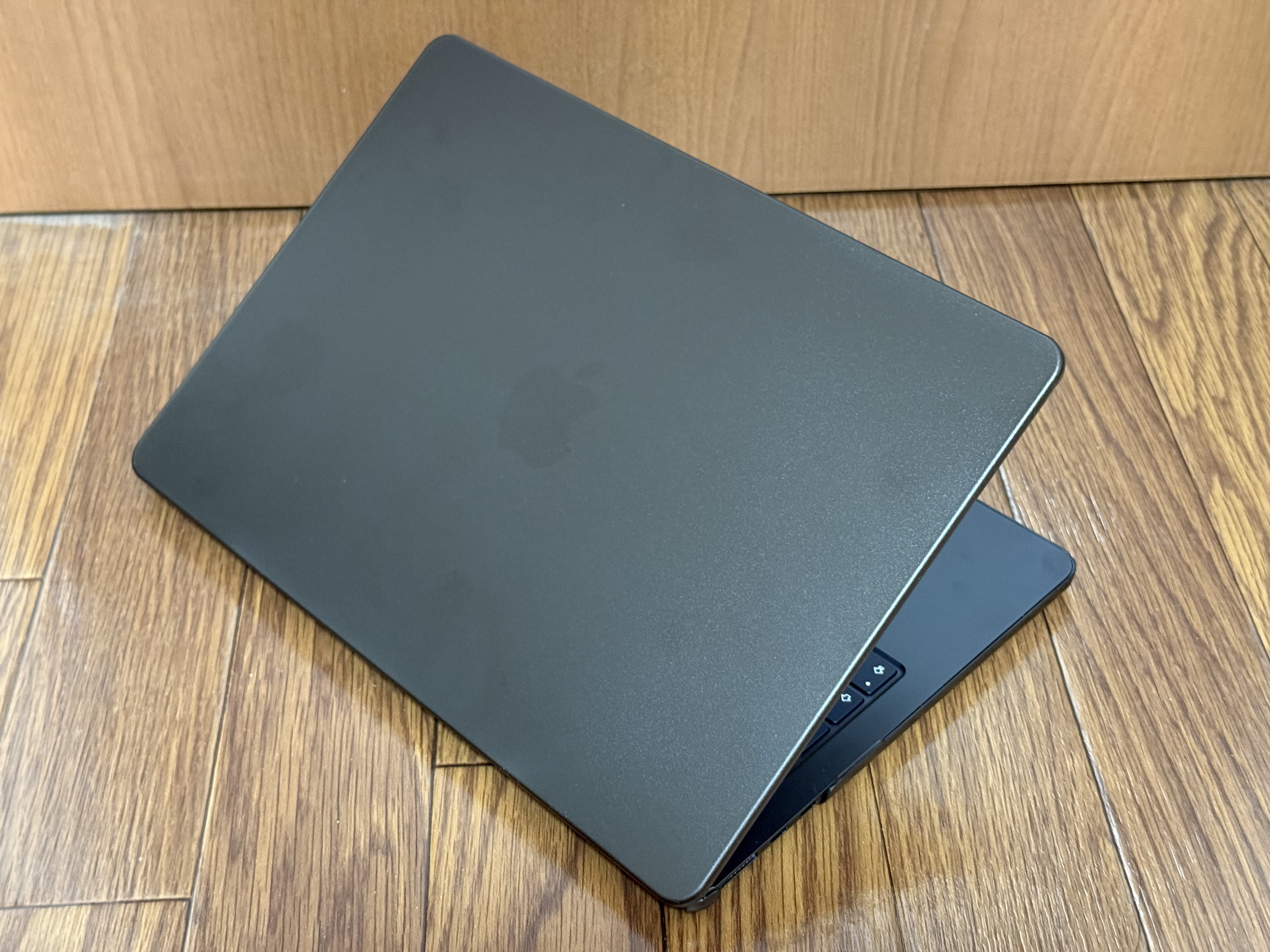
突然ですが、M5 MacBook Air 13インチを購入して、M2 MacBook Pro 13インチから乗り換えました。最大の変更点は「JISキーボード」だったりします。相変わらずTimeMachineが優秀過ぎて、一瞬で切り替えは完了してしまいました。MacBook Neoが話題ですが、Airもオススメですよ。
MacBook Proを買い替えたい
M2 MacBook Proを使い始めて4年になります。
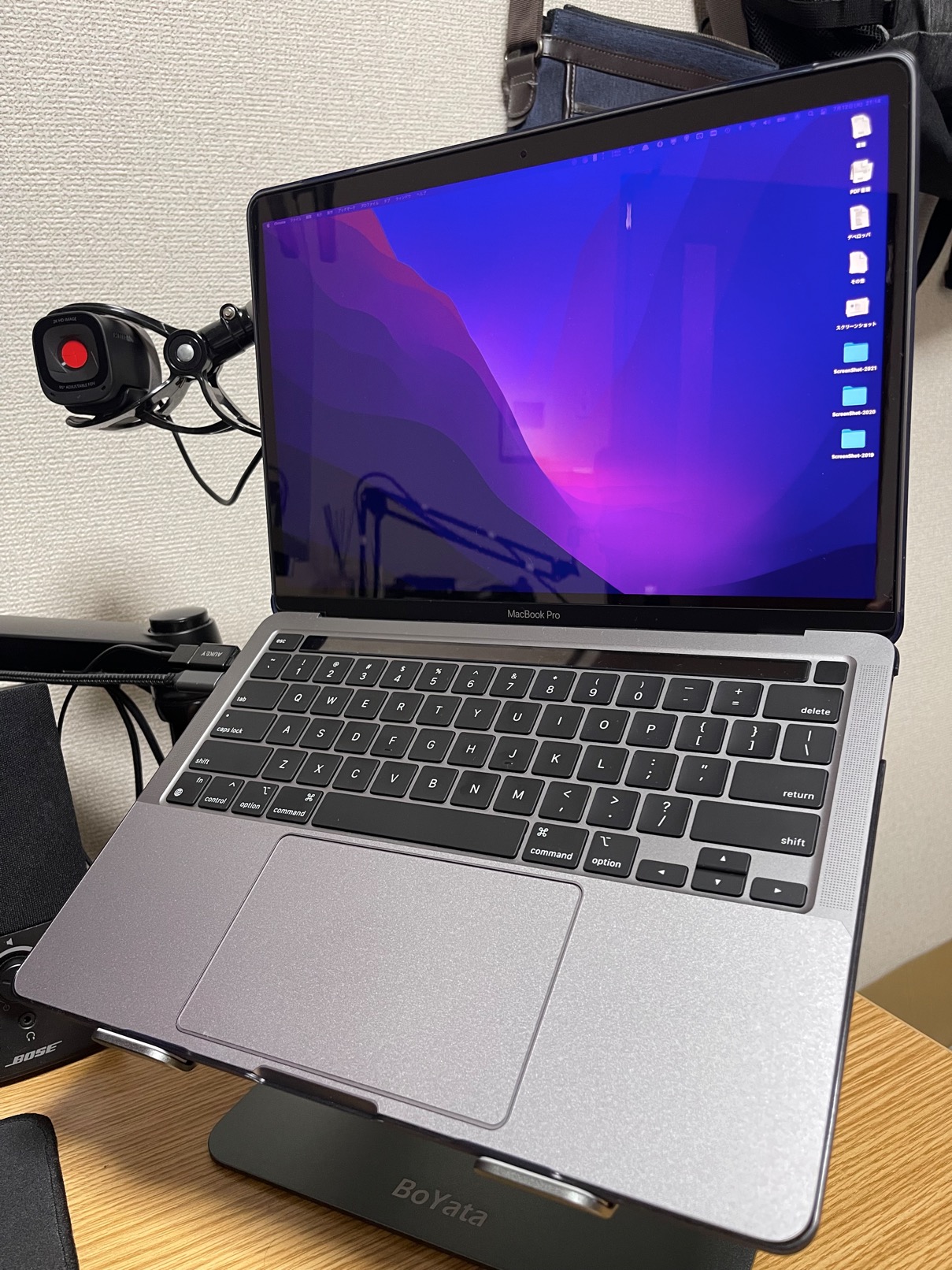
しばらく前から、密かにMacBook Proを買い替えたいと思っていました。日常的にはこのブログ執筆くらいにしか使っていないので、性能的にも容量的にも特段の不満はありません。ただ、それ以外の理由が2つありました。
リセールバリュー問題
このMacBook Pro、デザインが古いんです。当時MacBookはインカメラが「ノッチ」に収まるデザインに変更されてしばらく経っており、このM2 MacBook Proがノッチ無しデザインでは最後のMacBookだったんです。ノッチのデザインがどうしても許せなかった私はこの機種を購入しました。しかもタッチバーモデル。キーボードはUSキーにカスタマイズしています。
リセールバリューを考えた時、こういう”亜種”はどうしても不利になります。実は最近、一部店舗でこのスペックのマシンが買取対象外になっているのを見てしまって、ちょっと焦りました。リセールバリューに期待してMacを購入するなら、ぶっちゃけ「吊るしモデル」が一番強いです。これは前に使っていたM1 Mac miniでも実感しました。
最終的にはApple Storeでの買取があるので、売れないということは無いと思うのですが、さすがに不安になってきます。そんなわけで、そろそろ潮時かな、と思っていました。
US/JISキーボード問題
実はこれが最大の理由だったりします。これまで私はUSキーボードに長らくこだわりを持っていました。なので、身の回りの作業環境は極力USキーボードで揃えていたんです。ただ、特に仕事で使うPC環境が、セキュリティ上の理由(設定変更が不可)だったりリモートの仮想環境が日本語環境固定だったりと、結局多くの時間を日本語環境で過ごしているという事実もありました。
そんな中、出会ってしまったのが、Keychron B1 Proです。
なぜUSキーボードを選んでいたか、その理由の一つがキー配列、デザインだったのですが、このキーボードを使い始めて、その懸念が払拭されたんです。結果、もうJISキーボードで良いのではないかという気持ちが大きくなってきて、いつしかむしろUSキーボードを避けて使うようになっていました。
ただ、MacBook Proは本体のキーボードがUSキーボードなので、これだけはどうにもなりません。MacOSは比較的キーボード設定が柔軟で、外部キーボートと内臓キーボードで配列が異なっていてもちゃんと使えるんですが、これがむしろWindowsの使い勝手と異なる(Windowsはキーマップが1つしか設定できないので、USキーボードでJIS配列で打つことになる)こともあって、だんだんストレスに感じてきたと。
と、いろいろあって、とっととJISキーボードのMacBookに買い替えたいという気持ちが強くなってきたというところです。
M5 MacBook Airを購入した理由
そして2026年3月、ついに新しいMacBookが発表されました。M5 MacBook Air、そしてMacBook Neoも来ました。話題の中心は安くなったMacBook Neoでしたが、私は当初からAirを買うつもりで準備していました。用途から考えても、別にNeoでも悪くないような気もしたのですが、あえてM5 MacBook Airにした理由は以下です。
Aチップで本当に大丈夫か問題
NeoはA18 Proチップを採用した初のMacになります。Aチップの互換性にはおそらく問題は無いと思われるのですが、気持ち的にちょっと不安があります。一方のAirはM5チップ。M1から続く第5世代Mチップということで、こちらはMacBookとしては正当進化版になります。
実用上、そんなシビアな条件が問題になるようなソフトを使うことも無いとは思うのですが、気持ちの問題として、やっぱりここは無難に、今使っているM2 MacBook Proからの後継となる、M5チップ採用のMacBook Airにしておこうと思った次第です。
リセールバリュー問題
上記にも関連しますが、やはりリセールバリューは気になるところです。Neoは新しい機種ですので、この点はどうしても気になります。MacBookはある程度リセールバリューに期待して使っているところもあり、また今回の買い替えに至った一因にM2 MacBook Proのリセールバリューについての不安があったので、実績を重視したいと考えました。
MacBook Neoに感じる”廉価版”感
あとはやっぱりNeoはあくまっで廉価版というところです。メモリやストレージの上限が限られていたり、トラックパッドが感圧じゃなかったり、細かなところでコストカットされているところがあります。もちろん入門機としては必要十分なクォリティを備えているのは理解できるのですが、もともとM2 MacBook Proを使っていたところからすると、ここは多少気になります。
MacBook Proとは違うのでそこは注意
じゃあM2 MacBook ProからM5 MacBook Proに買い換えればいいじゃない、ってところなんですが、正直MacBook Proって機能的にも価格的にも若干高すぎるかなぁと感じてしまったところがあります。
MacBook Proについては、SDカードスロットやHDMI端子などの拡張性や、PROチップなどさらなる高性能を求める人が選ぶべき機種であるという位置づけが結構はっきりしてきた印象があり、あえてProを選ぶ必要は無いかなと考えました。
ただ、気になる人には気になるかもしれないポイントがいくつかあるので、注意です。例えばマイク性能やスピーカー性能の違いを気にする人もいるでしょう。個人的にはディスプレイ周りの違いには要注意かなと思っています。
AirとProでは画面サイズが違うので、ディスプレイ解像度やDPI値も異なっています。Proのほうが高精細だし明るいし、おそらく見やすいと思います。加えて、私自身が気になったのが実はベゼル幅です。Proのほうが若干ベゼル狭いんですよね。この辺、気になる人には気になるかなと思います。ちなみに私はもう慣れましたが、最初見比べた時は、結構違うな、と思いました。
そういえば…MacBook Neoってノッチ無しデザインなんですね…ちょっと気になりました。
そんなわけで、当初目論見どおり、M5 MacBook Airを購入しようと思ったのでした。
予約注文→発売日に入手
今回の新機種発売では、Neoに注目が集まったためかどうか分かりませんが、MacBook Airは比較的安定的に入手できたような気がします。特に難なく発売日に入手することができました。2026年3月4日に予約、2026年3月11日に入手できました。
スペックは13インチ、ミッドナイトのメモリ16GB、ストレージ512GBモデル。要するにミニマム構成です。これでも十分なスペックだと思います。シルバーかミッドナイトか悩みましたが、今回は暗めのカラーを選択しています。
受け取りでトラブルを踏みたくなかったので、時間指定を行いつつ、会社を早くあがり対面で受け取りました。
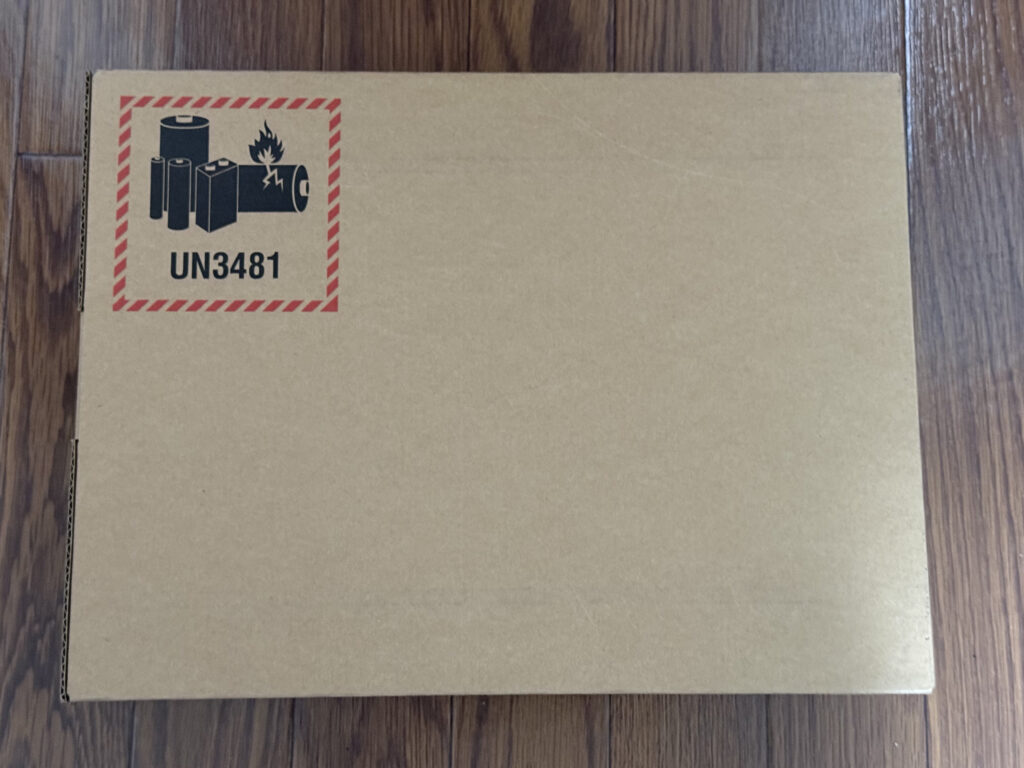
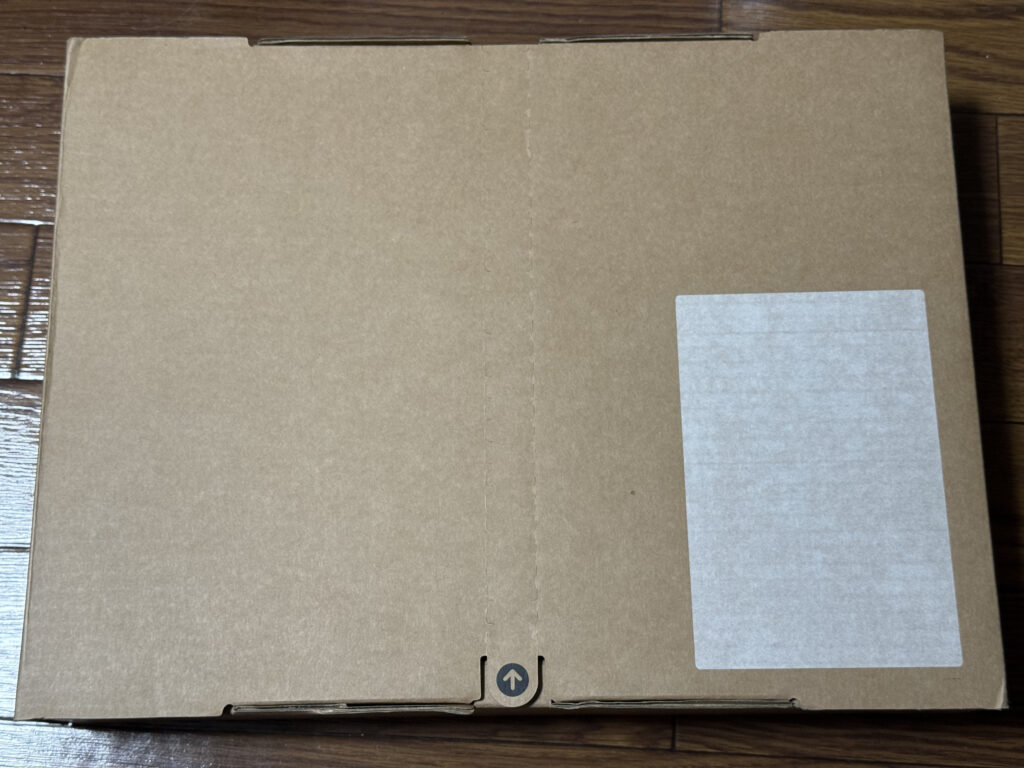
見慣れた段ボールで届きました。
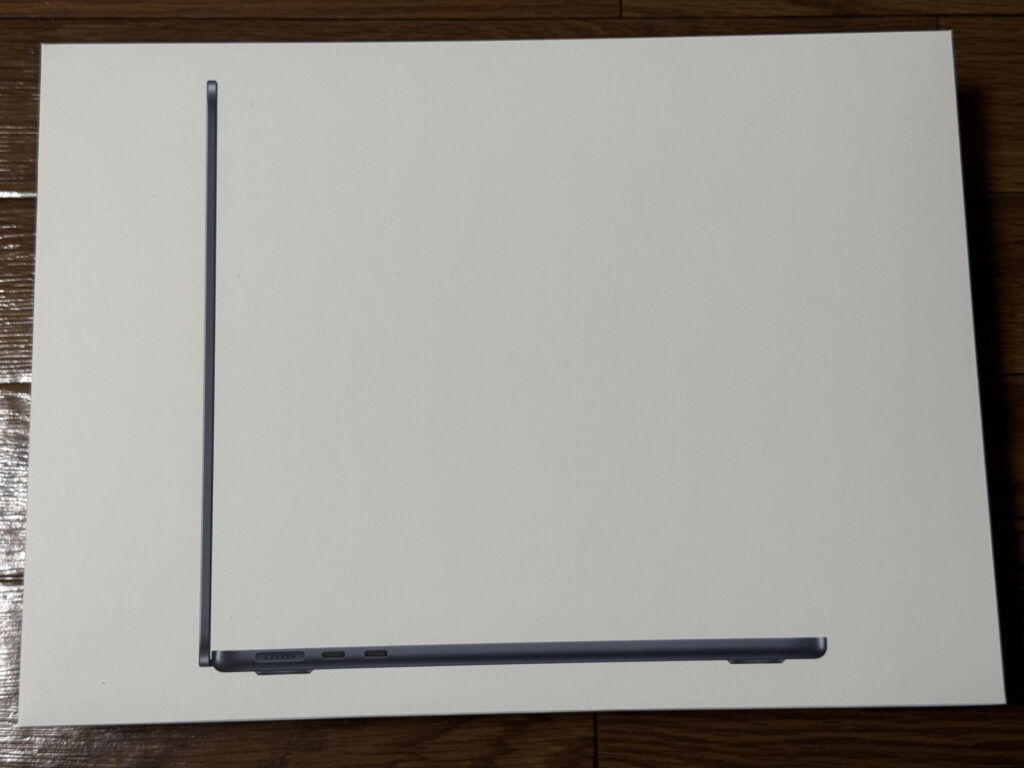
箱の中から箱が出てきました。今回は薄さを強調するパッケージですね。
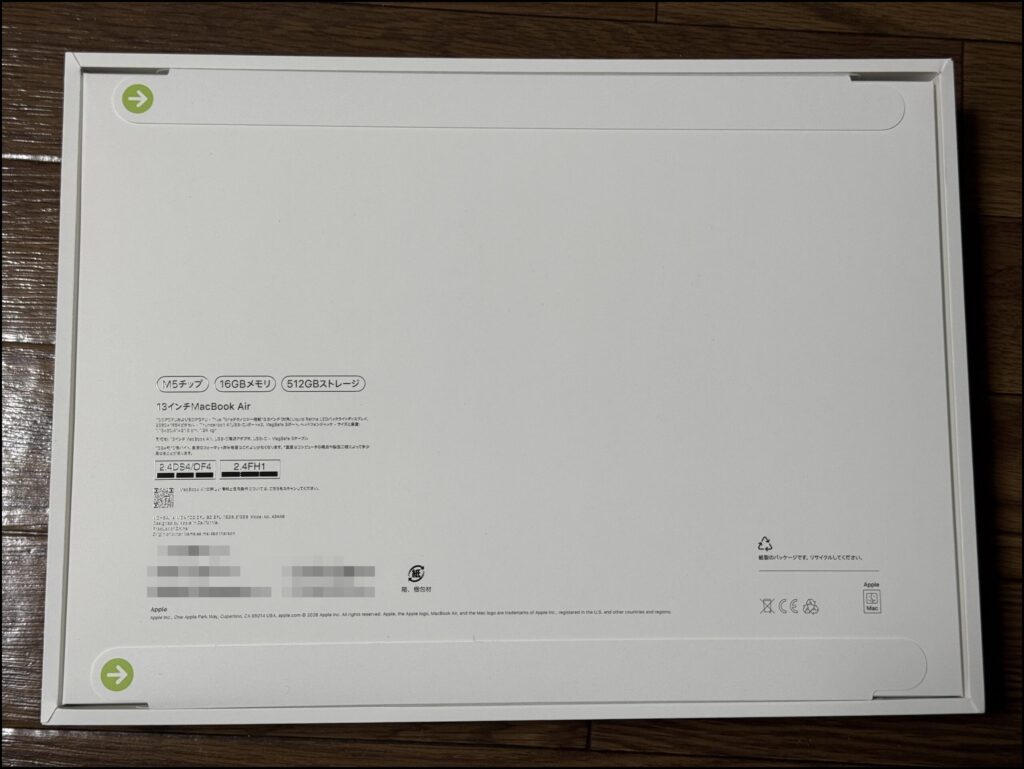
背面。開封はMacBookもペリペリシールになってます。
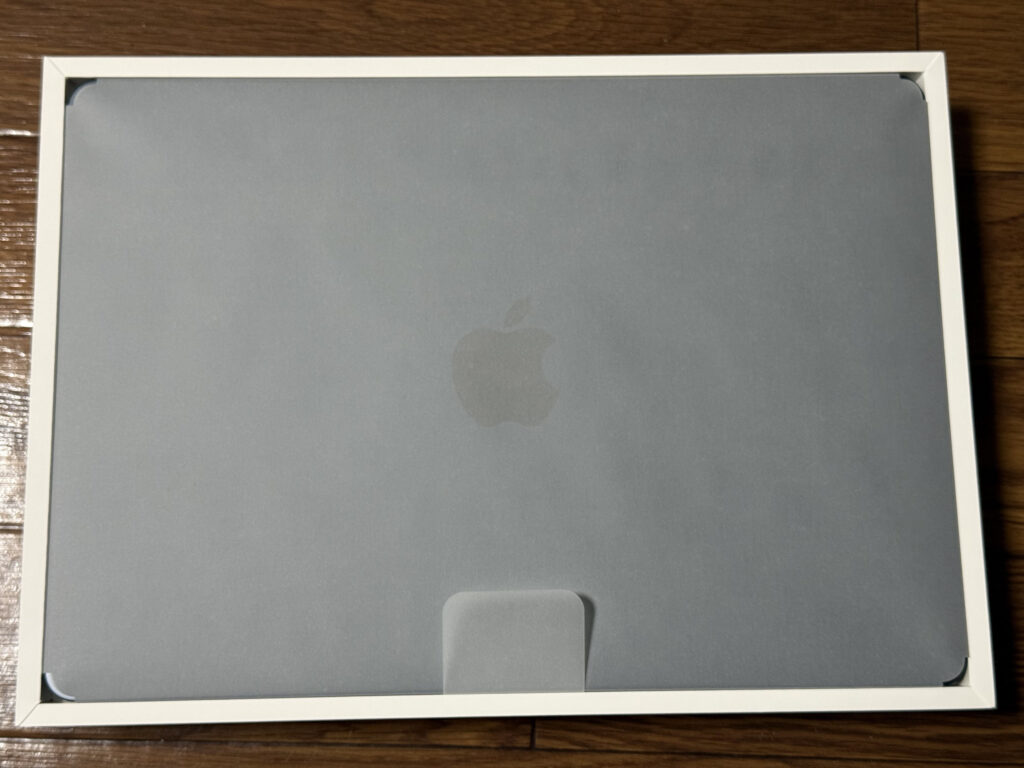
しっかり密閉感のある箱を開けると本体が鎮座しています。
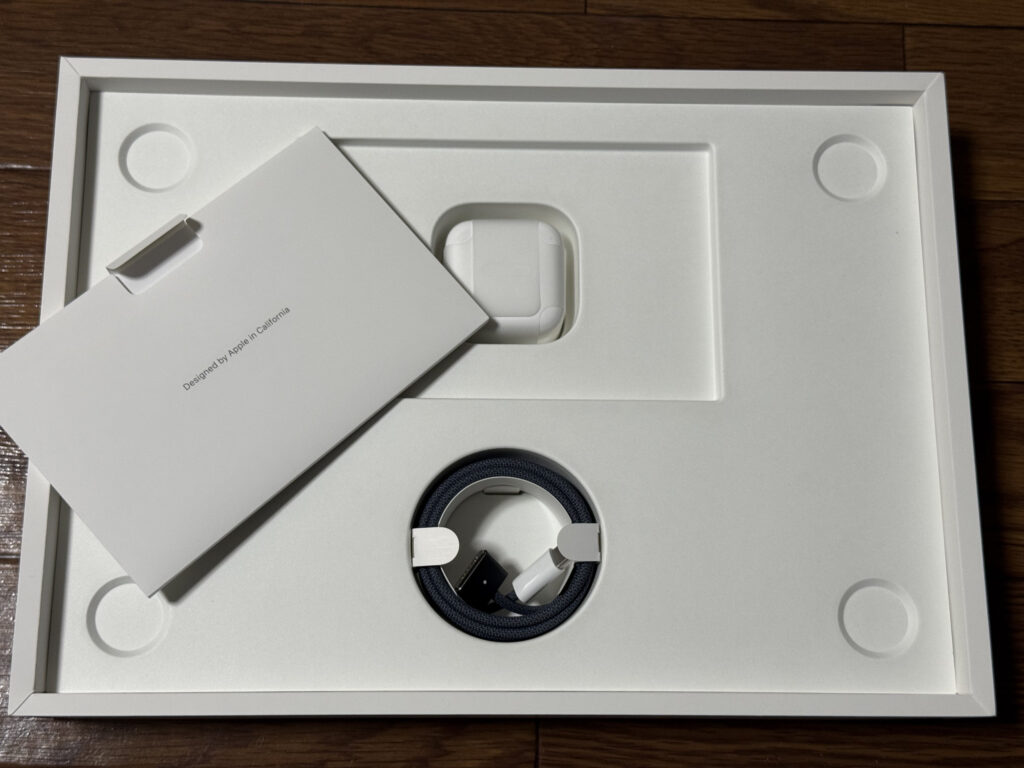
付属品は充電器とMagSafe3の充電ケーブル。USB-C PDで充電できてしまうので、このケーブル使わんのですよね。
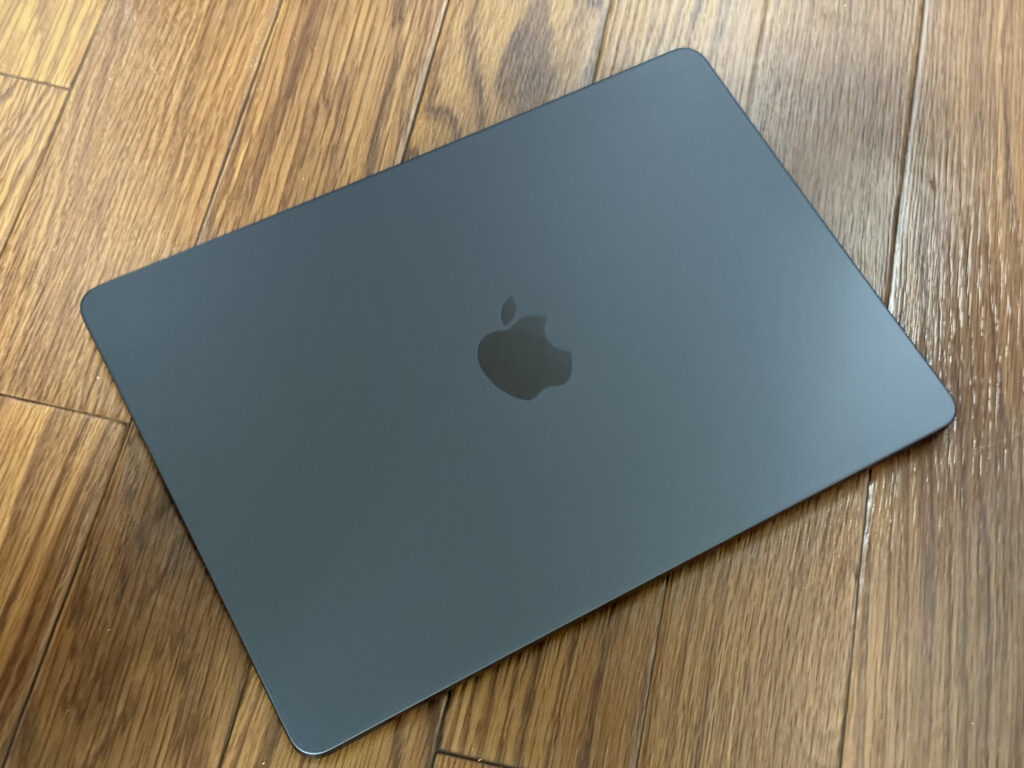
ミッドナイトの色味は綺麗です。ただ、指紋が目立つのは御愛嬌ですね。
TimeMachineからのリストアで若干トラブった件
早速ですが、新しいMacBook AirにM2 MacBook ProのTimeMachineバックアップからのリストアでセットアップを行いました。USB-CケーブルでTimeMachineバックアップが取られた外付けSSDを繋いでリストアを行いました。
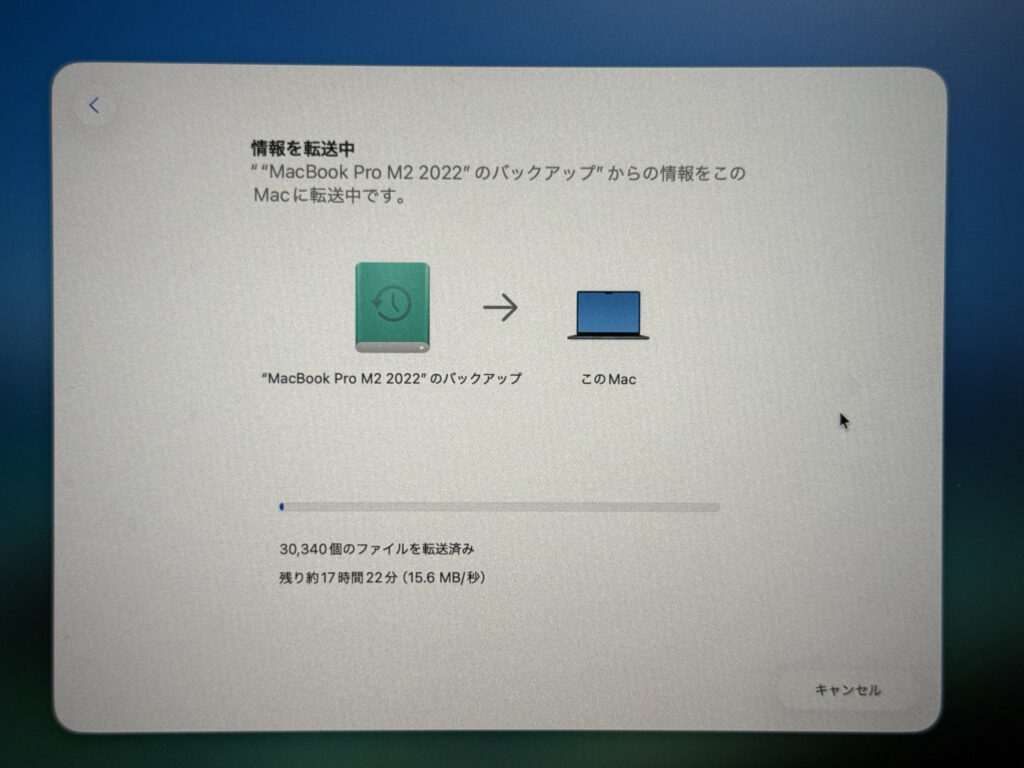
TimeMachineのリストアは楽で良いのですが、容量が大きいとそれなりに時間がかかります。
ところで。今回ちょっと失敗しました。実はSSDを繋ぐのに、元々M2 MacBook Proに繋いでいた構成のまま、途中にUSBハブを入れた状態でリストアを始めてしまったんです。これじゃスピード出ないかな、と思って、一度リストアを中止したんですが…なんとここで中止すると、MacBook Airが初期化されるんですね…しかもOSすら起動しない状態になります。
リカバリーツールで本体の認証からやらなきゃいけなかったんですが、なぜかWifiが掴めない。運良く、手元にEthernet物理ポート付きのUSBハブがあったので、これを使ってインターネット接続を行い、なんとか進めることができたのですが、結構焦りました。
こういうのはちゃんと準備して臨まないといけないなと思いました。
アクセサリもしっかり装備
リストアもさることながら、まずは準備していたアクセサリを取り付けていきます。アクセサリ類も本体が届く前に入手できるように手配しておいて、本体開封直後に装着しています。
本体カバー
まずは本体カバー。MacBookにはハードカバーを付けることにしています。今回もAmazonで買っておきました。
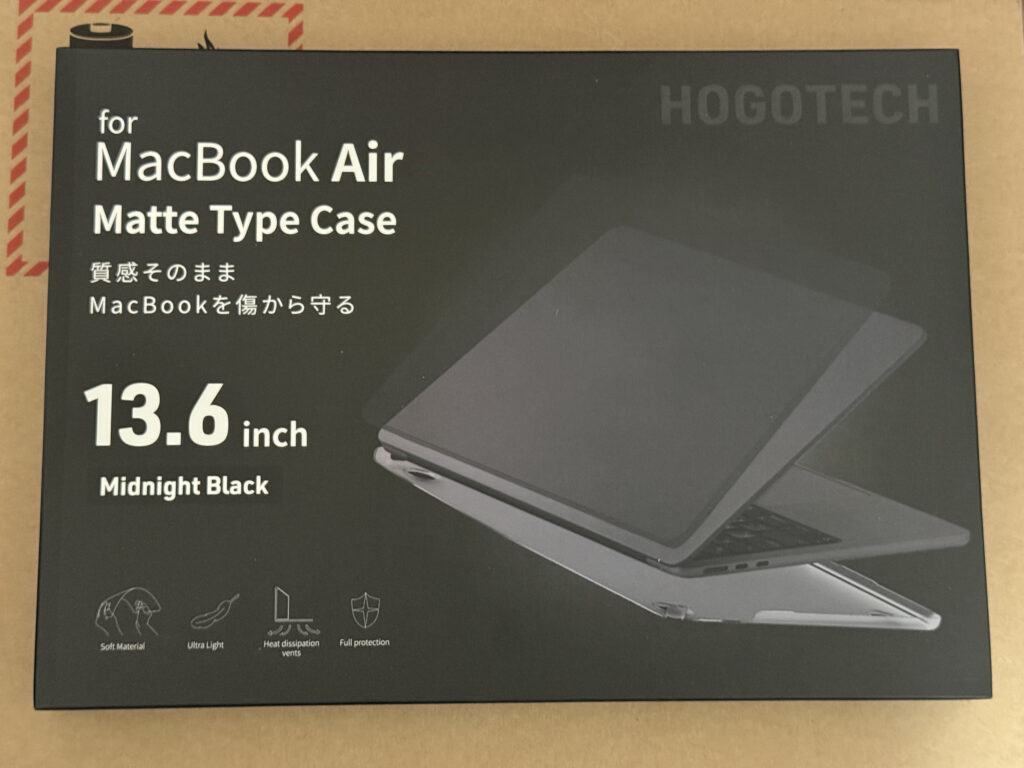


ハードカバーも色々あって選択が難しいですが、レビューの写真でフィット感など確認してこちらを選択しました。
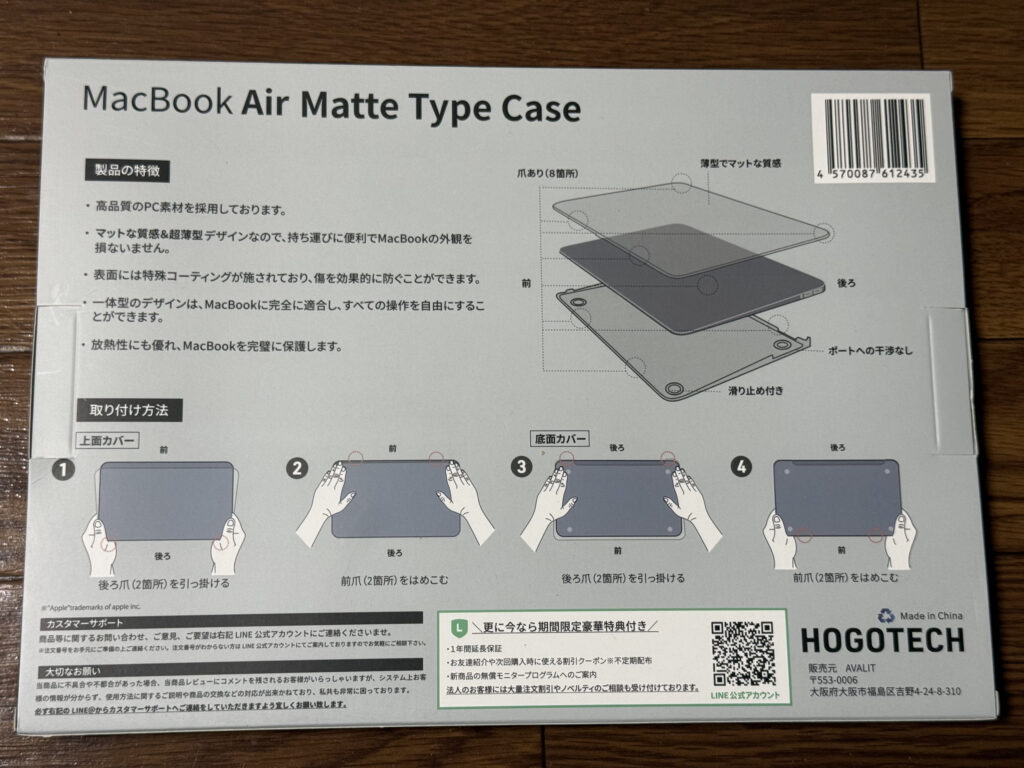
爪の位置などはしっかり確認してはめる必要があります。
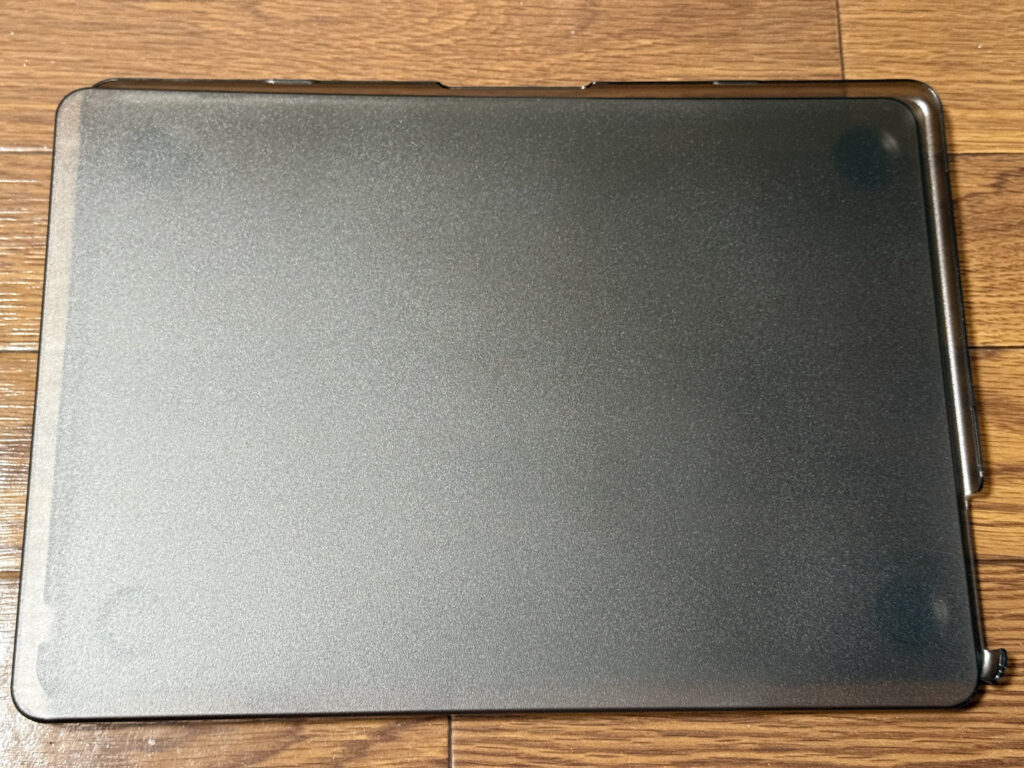
うっすらと本体が見えるくらいの色味です。
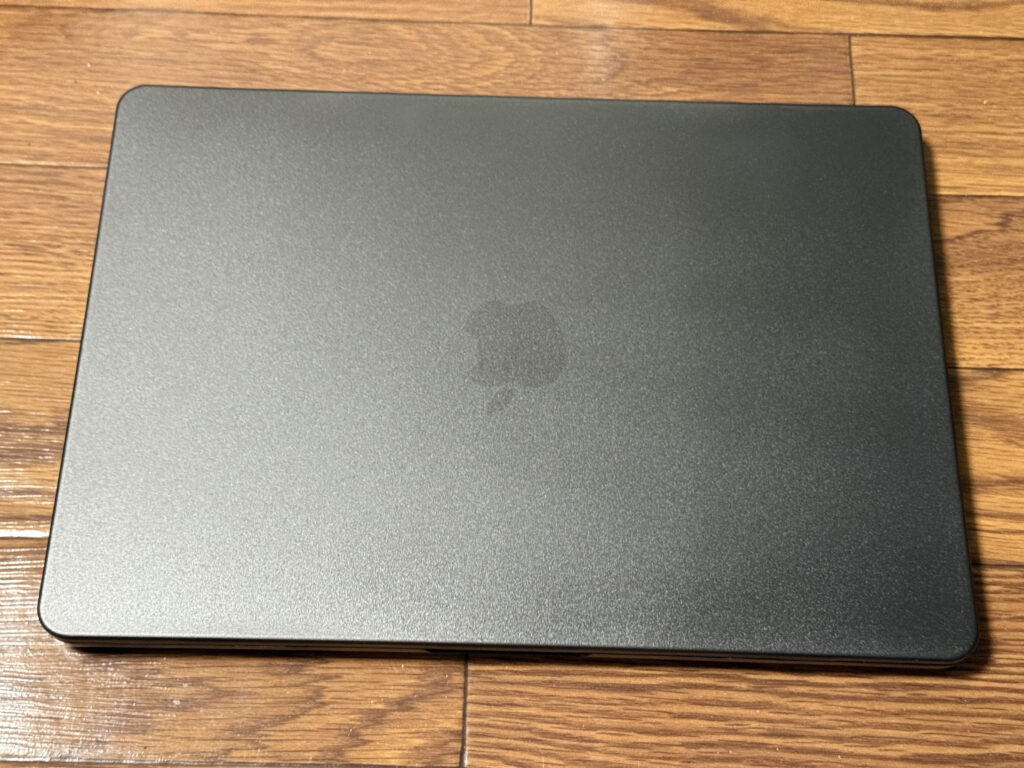
取り付け後。フィット感に問題無しです。
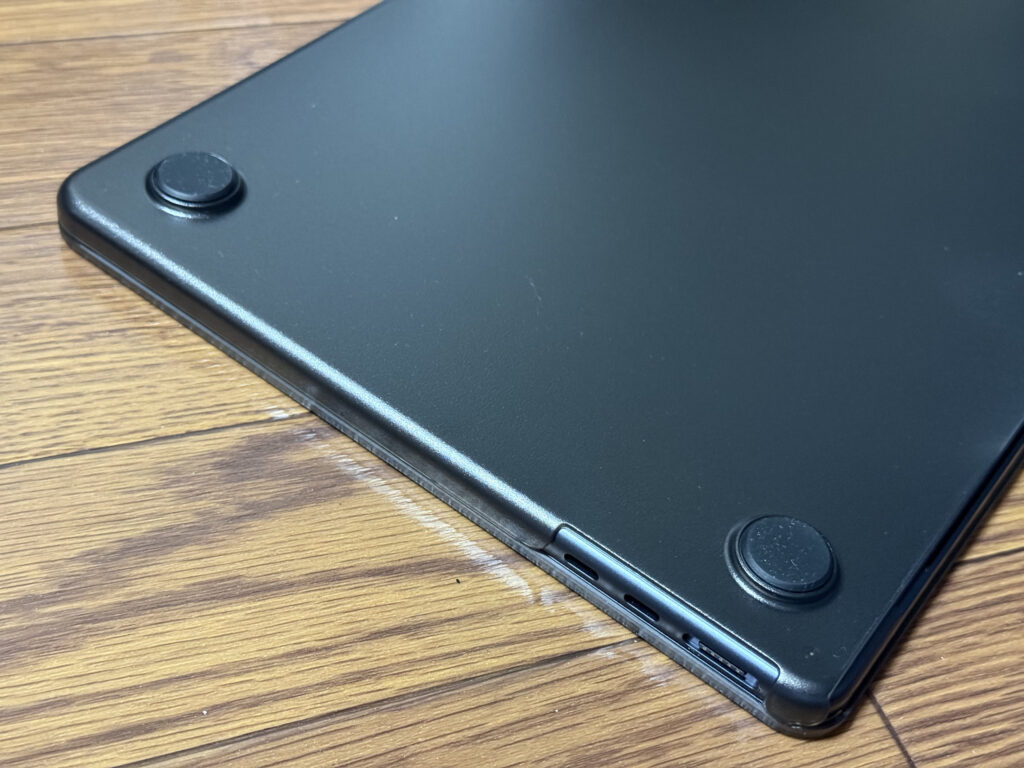
端子周りの避け方も悪くはないと思います。端子周りに余裕がないと刺せないデバイスがあったりして厄介なので、これくらいで十分だと思います。
最近のMacBook向けのハードカバーは随分と洗練されており、特に本体にひっかける爪の位置が、閉じたときちゃと噛み合うようになっていて、かつ通常使う時に手に当たったりして不快にならない場所が選ばれていて、昔のものに比べるととにかく完成度が高いです。
カバーを付けておくと本体の傷防止にもなりますし、別途インナーバッグなど無くても鞄に放り込めるというメリットもあります。ぜひ付けるべきだと思います。
プライバシーフィルム
これが今回の目玉です。仕事で使うこともあるため、プライバシーフィルムは必須なんですが、今回は、粘着式の再貼付け可能なフィルムっていうのを選んでみました。
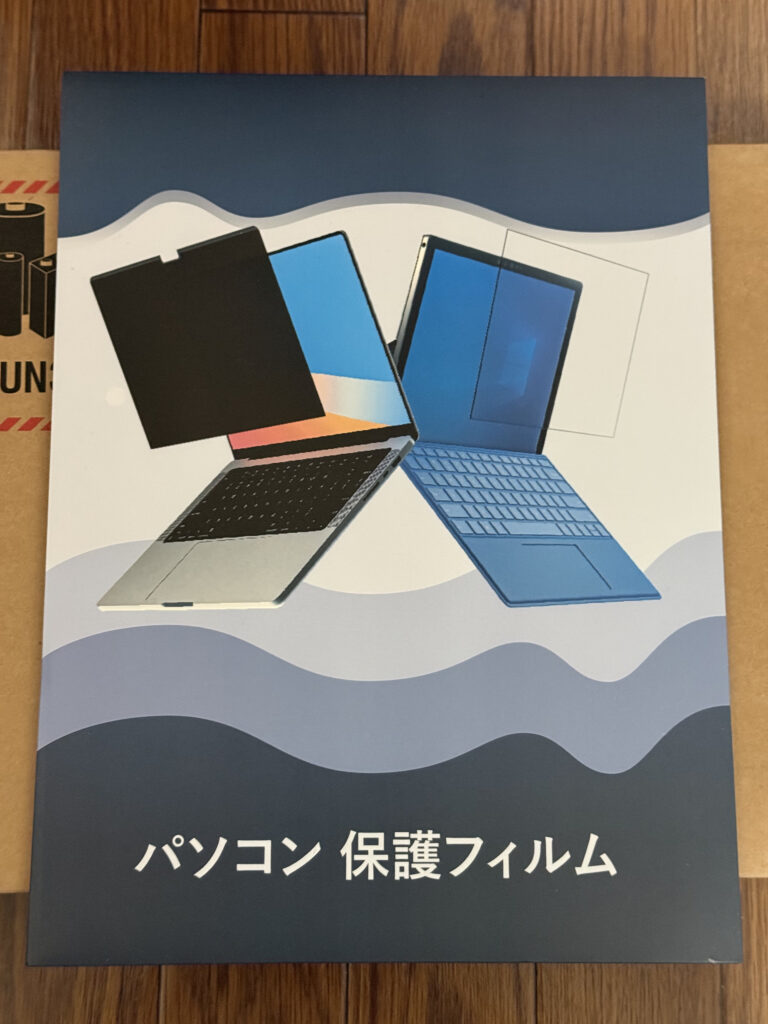


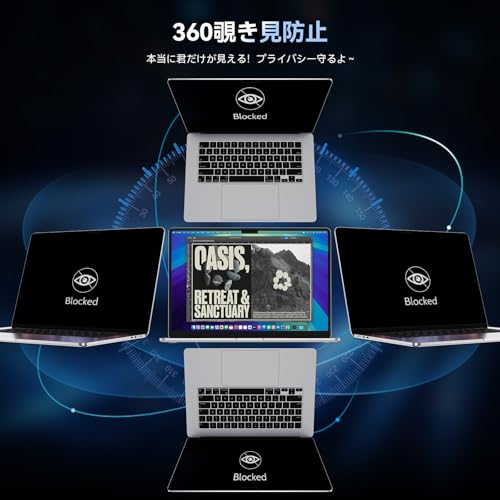


これは何かというと、覗き見防止のプライバシーフィルムです。付け外し可能なものですが、マグネットではなくシリコン吸着素材で画面に張り付く構造です。これにより、マグネット式でありがちな、フィルムが浮いて視認性が落ちるという事象が避けられます。
通常の覗き見防止タイプの画面保護フィルムとの違いは、取り外し可能なので、フィルム自体に厚みと強度があります。実際はつけっぱなしで使うので、この機構自体にあまり意味は無いのですが、要するに取り外し可能なタイプのフィルムのメリットを活かした画面保護フィルムといった感じです。
貼り付け時、通情のフィルムとは違ったコツが要る感じはありましたが、あくまで付け外し可能なフィルムとして作られたものなので、あまりシビアにならなくても良いのがポイントかなと思います。なので位置だけ合わせて比較的雑に取り付けて、普通に使えています。
正直これ便利なので、他のPCの画面保護フィルムもこのタイプに変更したいかなと思っているくらいです。特に、MacBookのように厚いフィルタ付けられない機種ではこのタイプはとても便利に使えると思います。
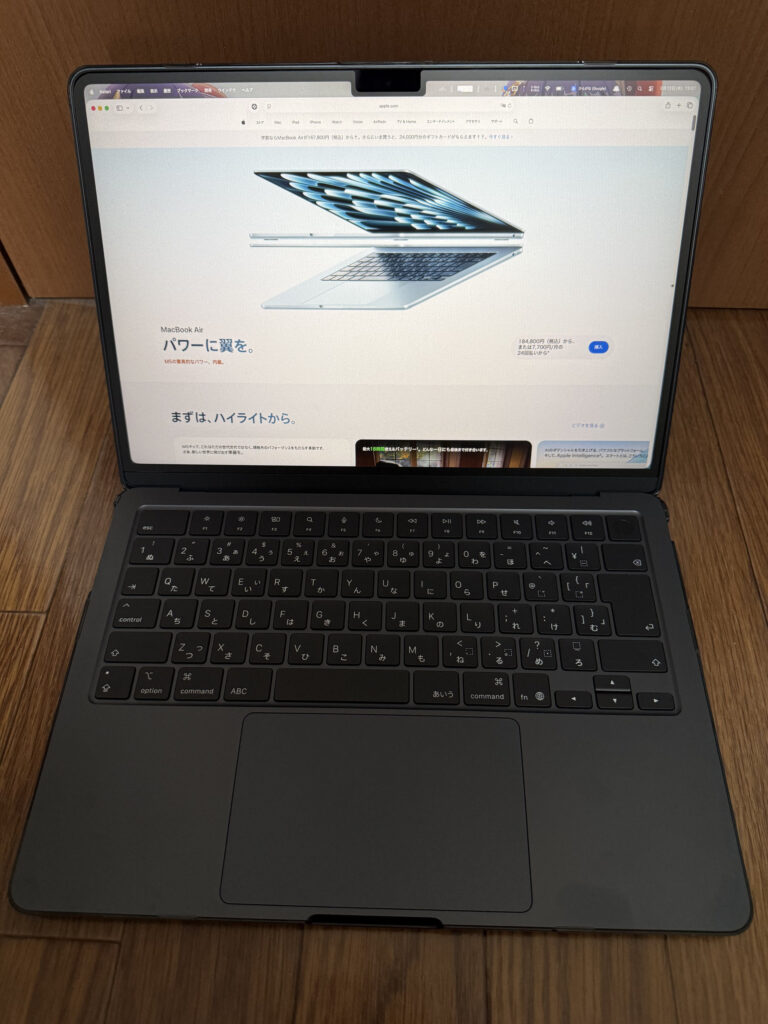
こんな感じになっています。
トラックパッドフィルム
トラックパッドは使っているうちにテカテカになってしまうのでフィルムを貼って使っています。これまた選択が難しい製品なので、えいやで選びました。
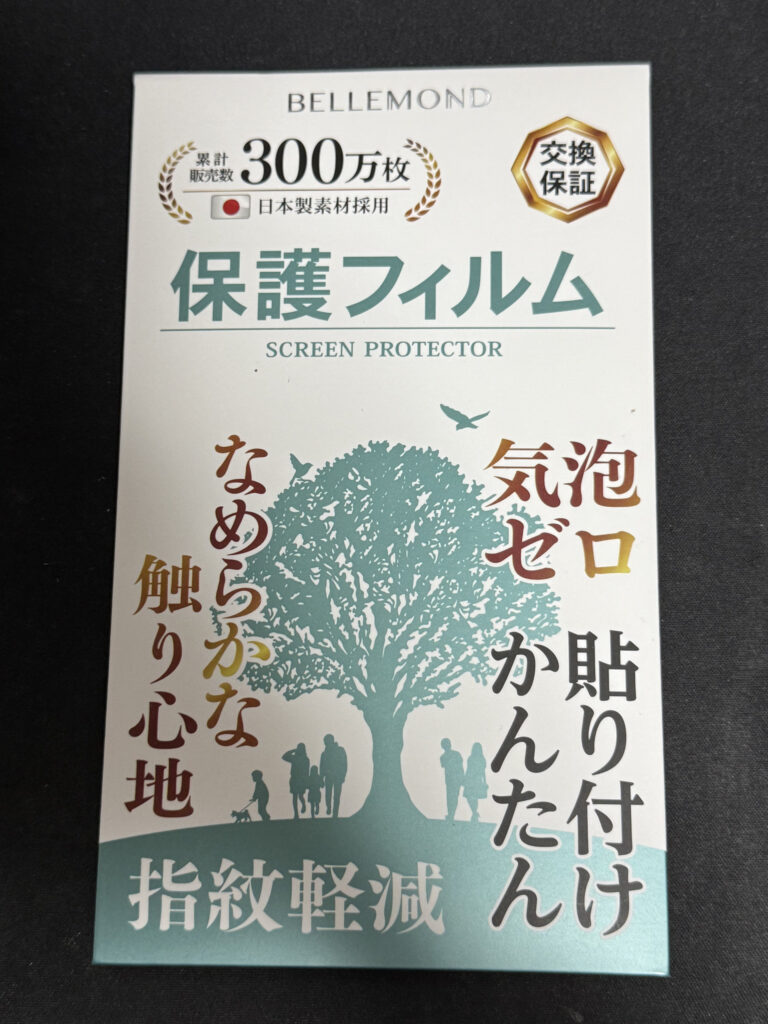
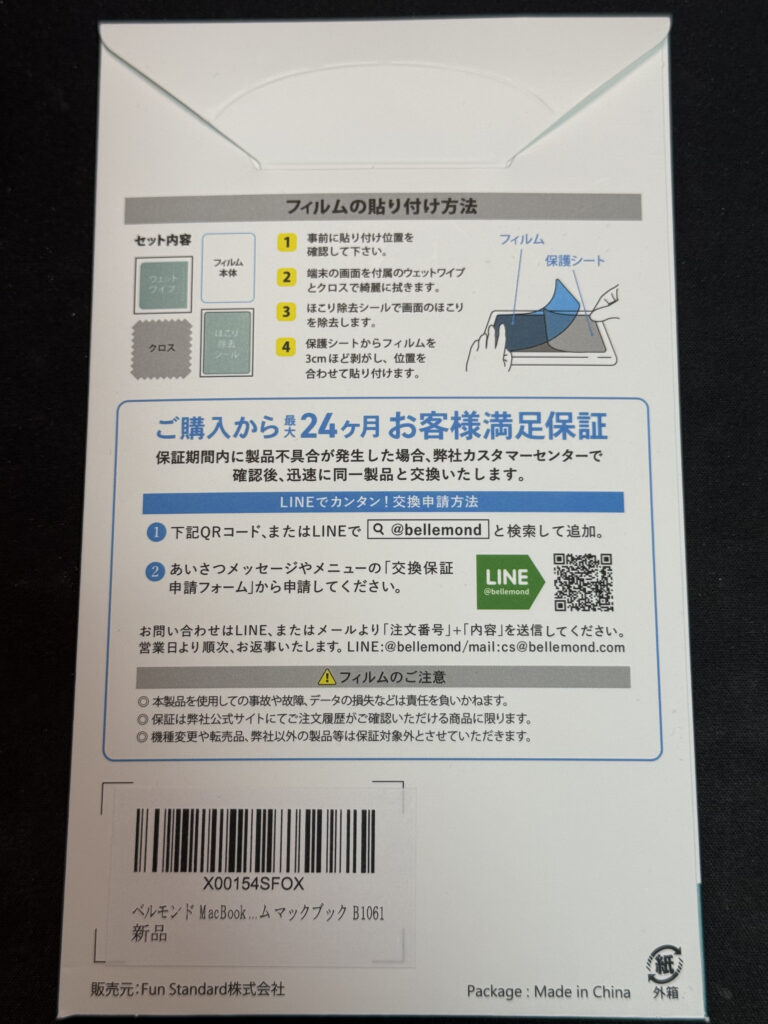


MacBookのトラックパットは一段低くなっているので、保護フィルムを貼るとパームレストと高さが揃うというメリットがあります。ただ、製品によっては感度が落ちたりするので注意が必要です。
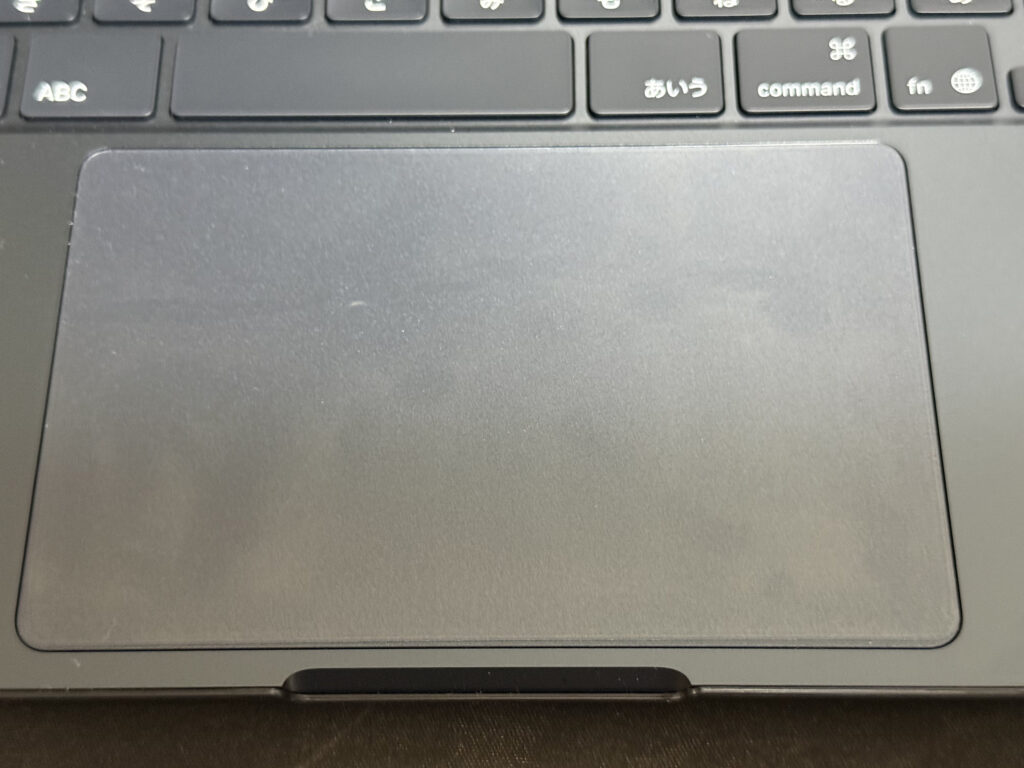
意外にもこういう暗めの色味の筐体のPCにトラックパッドフィルムを貼るのは初めてだったのですが、色味のせいか、結構ムラが見えますね。しばらく使っていたら薄くなってきましたけど、結構気になるなぁと感じました。
むしろパワーサポートのフィルムのようにザラザラ加工されていたら目立たないのかなと思いました。
M2 MacBook Proで付けていたけど、今回付けなかったもの
M2 MacBook Proでは「パームレストシール」を保護目的で使っていたのですが、今回は使っていません。本体が薄くて、パームレストシールを貼るとちゃんと閉じるか不安があるのと、M2 MacBook Proから剥がすとき苦労したためです。何かいい製品があったら貼るかもしれません。
M5 MacBook Airレビュー
アクセサリを付けてリストアして、次の日からは普通に使っています。この乗り換えの容易さはMacBookの強みだなと思います。
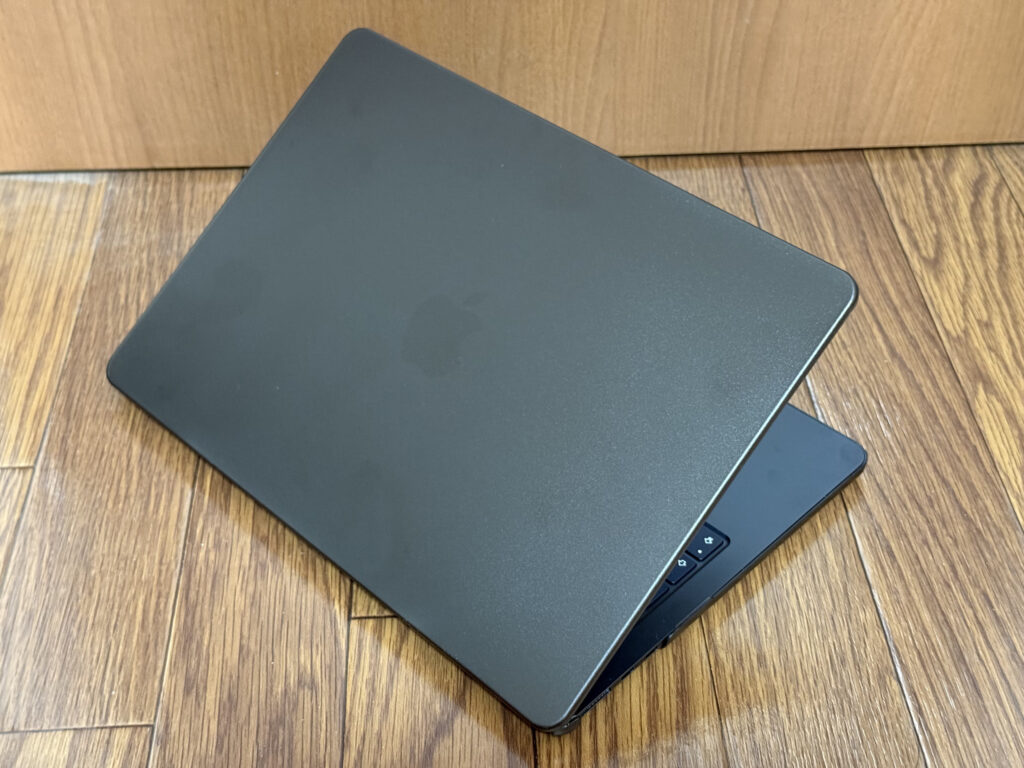
かれこれ1か月半くらい使っていますが、レビューです。
性能は期待どおり
あまりベンチマークとかは動かしていません。YoutubeなどでM5チップとしての性能評価は多数出ているので、そちらを見ていただければと思います。動画編集など、負荷の高い作業はしない私でも、このMacBookの性能の高さはなんとなく分かります。
ちなみに、LMStudioでAIを動かして遊んだりしています。モデル選びがちょっとややこしいですが、比較的普通に使えている印象です。
ディスクベンチマークがインストールされていたので、動かしてみました。
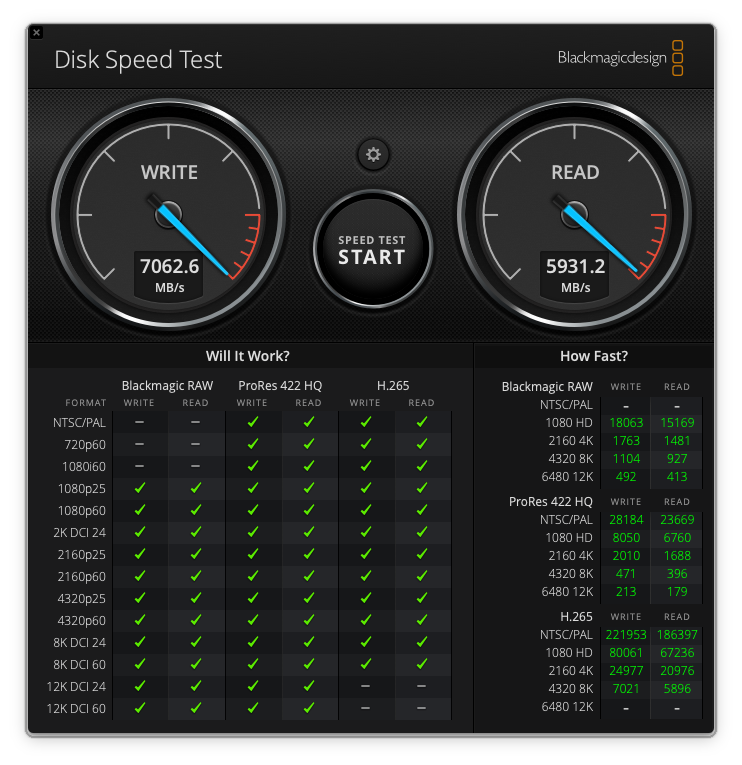
スピード振り切ってますが、Readで6GB/s、Writeで7GB/sです。これしれっと速いですよね…。M5チップは、とにかく性能が高いので、安心して使えると言って良いと思います。この安心感こそがM5 MacBook Airの強みかなと思います。
正直なところ、”何も変わっていない”(良い意味です)
TimeMachineでリストアしてしまうと、作業環境がそのまま移行できてしまうこともあり、全く使用感に差は感じられないと言ってよいです。これは良い意味でMacBookらしいなと思います。ハードは新しくなったのに、違和感無く仕事を続けられる。だけどちゃんと快適性は上がっているというのは流石だと思います。
ただ、難点を言うなら、お金かけて買ったわりにありがたみが感じられないという面はあるかもしれません。
ノッチとJISキーボード
さて。私が毛嫌いしてM2 MacBook Proを使い続けていた諸悪の根源、ノッチについて。
MacBookのスタンダードなデザインとしてこれだけ普及してきたノッチですが、やはりこのデザインは機能的にもイマイチだなというのが率直な感想です。結局、これってメニューバーの表示領域を削ってるだけなんですよね。これによって表示されないアイコンやメニューが発生してくるのは、デザインとしてどうなんだろうと感じてしまいます。
しかもスタンダードなメニューバーの幅よりノッチの幅のほうが高いので、メニューバーの幅が実質広くなっているという謎な構成になっています。そして外付けディスプレイを併用する場合、外付けディスプレイにはノッチがないので、ここでも画面構成に差異が出ます。
要するに、これだけ普及してきたMacBookのノッチがどれほど洗練されてきたかと多少期待していたのですが、全くうまく動いていなかったというのが率直な感想です。
そんな中出てきたMacBook Neoの画面にはノッチがありません。これはこれから出てくるノッチ無しMacBookへの布石なのではないかと感じます。
次、JISキーボード。Keychron B1 Proは非常に美しいJISキーボードで、機能的にも見た目的にも、非常に良いものだと感じています。翻ってMacBook AirのJISキーボードは、バランスが悪い。センターポジションが左に寄ってるんですよね。
このズレがあること自体は分かっていたことなのですが、実際に使ってみると、この”キー半分”くらいのズレが思ったより気になることがあることに驚きました。むしろキー1個だけ右でも良かったんじゃないのかなと思うくらいです。
MacBookのJISキーボードだと、「1」キーがキーボードの端になっているのがおそらく一番の問題で、USキーだとここに「`」や「ESC」があり、Windowsだとここに「英数」が入ります。このスペースのバランスを考えることを放棄した結果、「1」が端に来て、キーボード左側に相対的にスペースの余裕が無くなり、結果キーボード全体が左にシフトしているのではと邪推します。
実際は様々な言語のキーボードをデザインする中でこのような配列に落ち着いたのかなと思うところもあるのですが、使い勝手を重視するMacBookとしてはこのデザインの不備は良くないんじゃないかなと改めて思いました。
まあこんなことを気にするのは僕だけかもしれませんが、気になる人には気になるんじゃないかなと思うところでもあります。
MacBook Neoが話題だけど、MacBook Airも良いぞ
以上、いろいろ書きましたが、MacBook Airも選択肢としては十分良いぞ、というのが結論です。MacBook Neoが売れているようですが、せっかくMacBookを使うなら、やはりMチップの性能に触れて見てほしいかなと思うところはあります。是非、Neoで新たにMacの魅力に触れたユーザーさんには、次はAir等Mチップ搭載Macにステップアップしてほしいかなと思います。
ただ、個人的な感想として、この「ノッチ」デザインのMacBookについては、正直出た当初から、あまり長く続かないデザインなんじゃないかと思っていたところがあります。実物を使うようになって、この印象は確信に変わりました。メニューバーを侵食するノッチも、左に寄ったJISキーボードも、正直「らしくない」デザインだなぁと感じています。次のデザインのMacBookがいつ出てくるか分かりませんが、より良いデザインになっていることに期待しています。

コメント